數字鄉村大數據可視化 總體架構與中臺建設方案

數字鄉村建設是鄉村振興戰略的核心驅動力,而大數據可視化則是其智慧化展現與決策支持的關鍵。一個高效、可擴展的數字鄉村大數據體系,需構建以總體架構為藍圖,以數據中臺和業務中臺為雙引擎,以強大的數據處理和存儲支持服務為基石的綜合性解決方案。
一、 總體架構:分層協同,支撐全局
數字鄉村大數據可視化的總體架構遵循“數據采集-匯聚-處理-分析-應用-展現”的邏輯,通常分為四層:
- 基礎設施層(IaaS):提供云計算、網絡、安全等基礎資源,確保系統穩定、可靠運行。
- 數據資源層(PaaS):核心是數據處理與存儲支持服務,包括數據湖、數據倉庫、實時計算引擎等,負責對海量、多源的鄉村數據(如政務數據、物聯網傳感數據、地理信息、產業數據等)進行采集、清洗、整合與存儲。
- 中臺能力層:
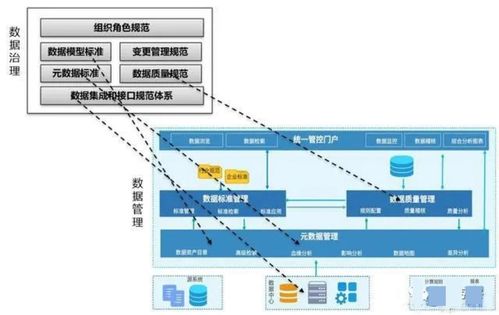
- 數據中臺:作為“數據資產化與服務化”的核心,統一數據標準、建立主題數據模型,形成可復用的數據資產中心。它為上層應用提供標準、干凈、可信任的數據服務,是可視化數據的源頭活水。
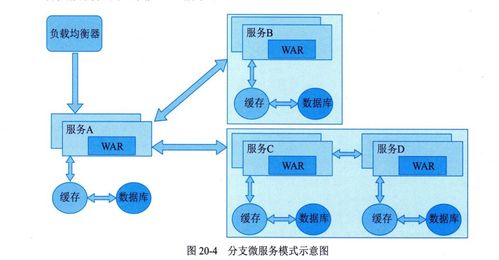
- 業務中臺:將鄉村治理、產業振興、民生服務等領域的共性業務流程、規則和能力進行沉淀和封裝,形成可快速調用的服務模塊(如人口管理服務、土地監管服務、災害預警服務等),支撐前端業務的敏捷創新。
- 應用可視化層(SaaS):基于中臺能力,構建面向不同用戶(政府管理者、企業、村民)的可視化應用,如鄉村治理“一張圖”、產業經濟監測駕駛艙、人居環境監測平臺等,通過圖表、地圖、三維模型等方式直觀呈現數據洞察。
二、 核心引擎:數據中臺與業務中臺雙輪驅動
- 數據中臺建設方案:
- 目標:打破數據孤島,實現數據統一治理、共享與服務。
- 關鍵任務:建立統一的數據采集與接入規范;構建涵蓋人口、土地、產業、環境等主題的鄉村數據倉庫;實施數據質量管理和血緣追蹤;通過API、數據標簽等方式提供數據服務。
- 價值:確保可視化數據來源唯一、準確、及時,為深度分析奠定基礎。
- 業務中臺建設方案:
- 目標:沉淀鄉村數字化核心業務能力,提升應用開發效率和響應速度。
- 關鍵任務:梳理并標準化鄉村政務、產業、生態等關鍵業務流程;將共性能力(如審批流、空間分析、預警模型)組件化、微服務化;提供統一的用戶、權限、認證管理。
- 價值:使前端可視化應用能夠快速組合中臺服務,靈活構建復雜業務場景,如“隨手拍”事件聯動處置、特色農產品產銷對接等。
三、 基石保障:數據處理與存儲支持服務
這是整個體系的技術支撐核心,主要包括:
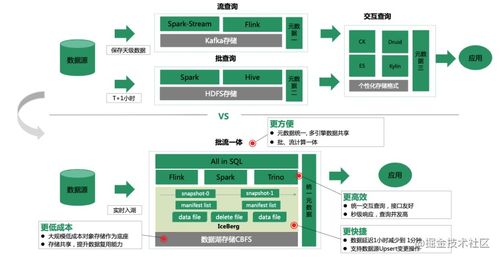
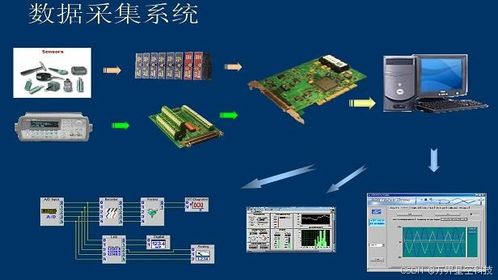
- 多源數據集成處理:采用批流一體處理框架,兼容結構化、半結構化及非結構化數據。利用ETL/ELT工具、數據同步工具實現從各部門、物聯網終端、互聯網的自動采集與匯聚。
- 海量數據存儲計算:
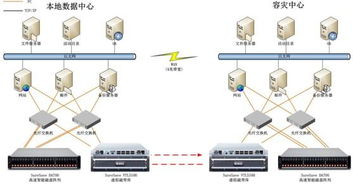
- 存儲:采用“數據湖+數據倉庫”的混合架構。數據湖存儲原始全量數據,提供靈活分析基礎;數據倉庫存儲經過清洗、建模的高質量數據,支撐高性能查詢和可視化。
- 計算:結合Hadoop/Spark進行大規模離線數據分析,利用Flink等引擎進行實時數據流處理,滿足從事后報表到實時監控的不同場景需求。
- 數據管理與安全:實施全生命周期數據管理,包括元數據管理、數據血緣、數據質量稽核。建立從網絡、數據到應用的多層次安全防護體系,保障敏感數據(如村民個人信息)安全。
四、
成功的數字鄉村大數據可視化建設,絕非簡單的圖表開發,而是一個系統性工程。它以總體架構為指導,通過建設強大的數據中臺實現數據價值的提煉與賦能,通過業務中臺實現業務能力的沉淀與復用,最終都依賴于堅實、靈活的數據處理和存儲支持服務。這一“雙中臺+強支撐”的方案,能夠確保數字鄉村建設數據清、業務通、決策準、可視化效果好,真正賦能鄉村全面振興。
如若轉載,請注明出處:http://m.youerxue.cn/product/54.html
更新時間:2026-06-19 02:33:43